
少し前にちょっとした危機的状況がありました。パソコンからフォルダを丸ごと削除してしまったのです――しかもごみ箱から完全削除してしまいました。そのフォルダには仕事の書類、二度と取り戻せない写真、さらには長年集めてきた個人的なデータまで入っていました。完全にパニック状態でした。
Windowsの「削除」は実際には完全削除ではない、という話はよく知られていますよね?ファイルはすぐに消えるわけではなく、新しいデータで上書きされるまでドライブの奥に残っています。その知識は少し安心材料になりましたが、どうやって復元すればいいのか全く分からないことに気づきました。
必死に検索し、フォーラムや技術ブログをいくつも調べた結果、Aiseesoft Data Recoveryを試してみることにしました。結果として、これが非常に役立ちました。
AiseeSoft Data Recoveryを選んだ理由
このソフトを選んだ理由は、ユーザーレビューで効率性と使いやすさが高く評価されていたからです。Windows 10と11の両方に対応しており、専門知識がなくても使えるシンプルなツールに見えました。
1. 高い復元成功率と幅広い対応形式
Aiseesoft Data Recovery は、誤削除・フォーマット・クラッシュなど、さまざまなデータ損失シナリオに対応しています。写真、動画、ドキュメント、メールなど多くのファイル形式をサポートしており、WindowsとMacの両方で安定した高い復元成功率が期待できます。
2. 直感的で使いやすい操作画面
初心者でも迷わず使えるシンプルなインターフェースが特徴です。スキャン対象を選んで開始するだけで、クイックスキャンとディープスキャンを自動的に実行し、見つかったファイルをプレビューしながら簡単に復元できます。
3. 安全性が高くデータを上書きしない
復元プロセスは読み取り専用で行われるため、元のデータに影響を与えず安全に作業できます。また、復元前にファイル内容を確認できるため、必要なデータだけを効率よく取り戻すことが可能です。
Windows 11/10で削除したファイルを復元する方法
「完全削除してしまった」という状況に直面した場合、Aiseesoft Data Recoveryを使ってデータを復元するための手順を紹介します。とても簡単なので安心してください。


ステップ1:ダウンロードとインストール
- ダウンロード:公式サイトにアクセスしてソフトをダウンロードします。Windows 10または11に対応したバージョンを選択してください。
- インストール:インストーラを実行し、画面の指示に従ってインストールします。
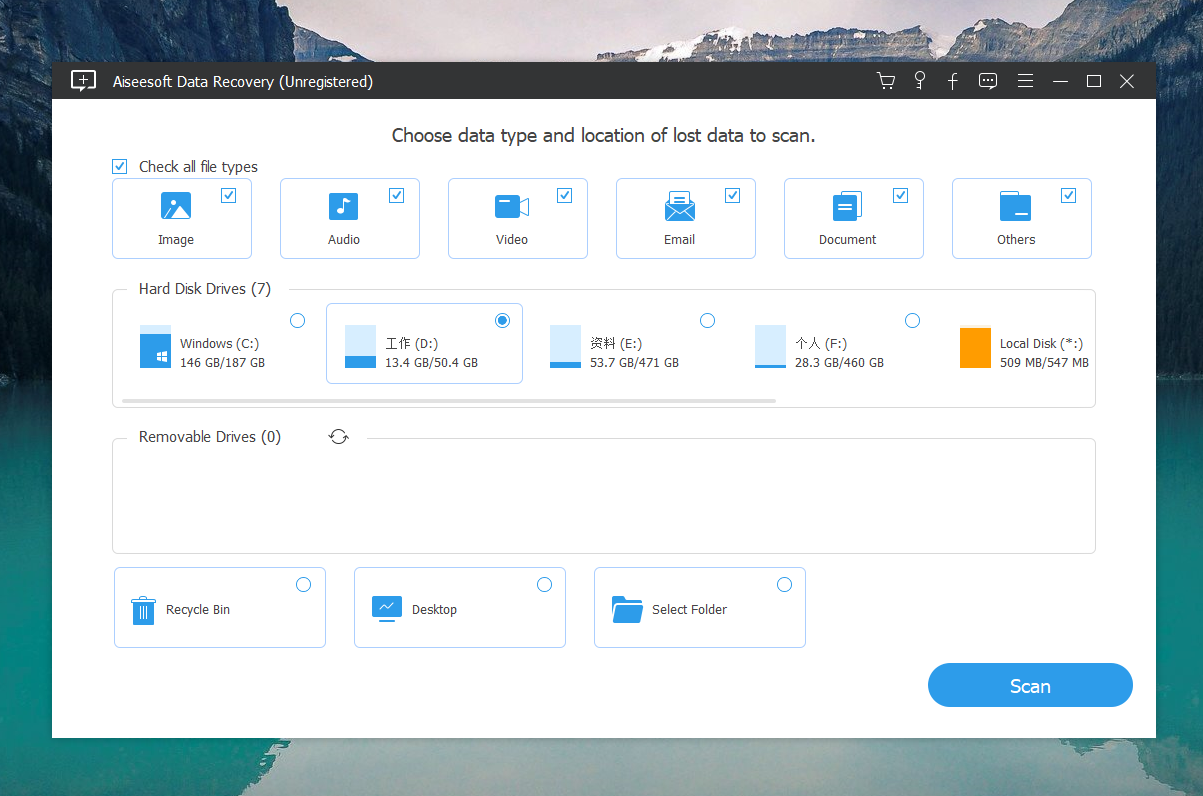
ステップ2:ファイル種類を選択
- 画像、音声、メール、ドキュメントなどのファイルタイプが表示されます。復元したいファイルにチェックを入れてください。不明な場合はすべて選択しても問題ありません。
ステップ3:ドライブをスキャン
- 「Scan」ボタンをクリックするとスキャンが開始されます。まずはクイックスキャンで最近削除されたファイルを高速に検索します。
- 見つからない場合は「Deep Scan」を使用してください。時間はかかりますが、より徹底的に検索します。
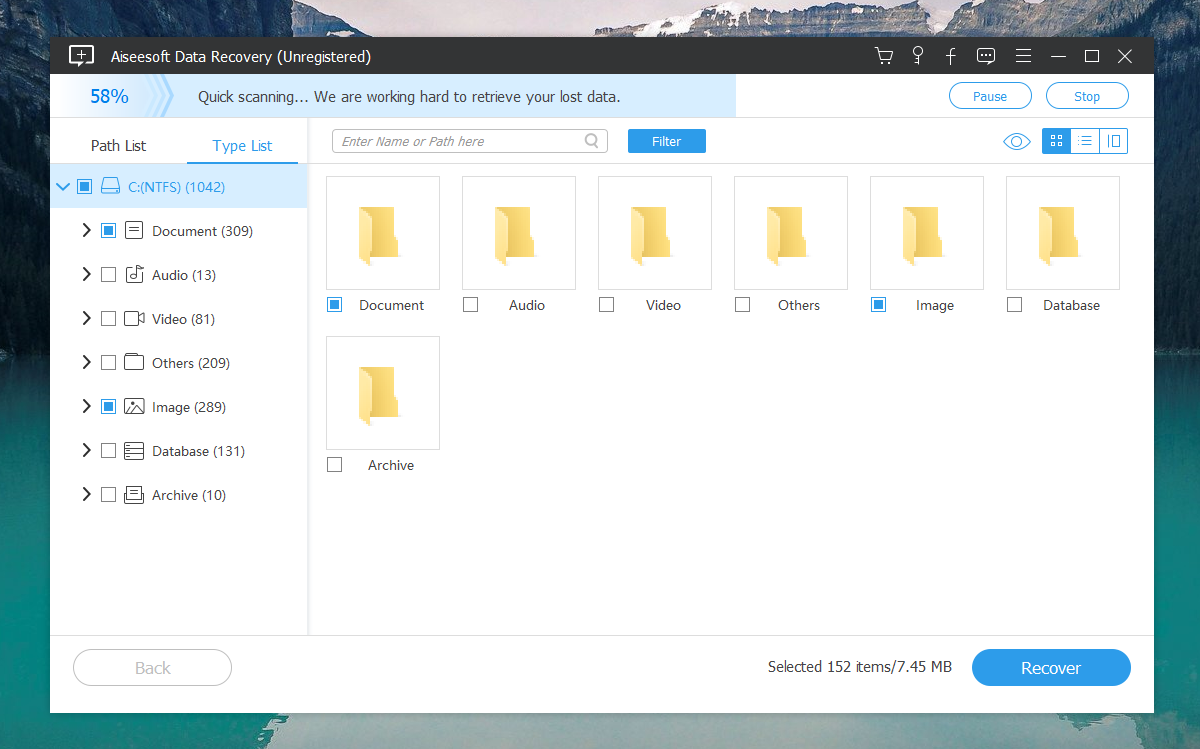
ステップ4:確認と復元
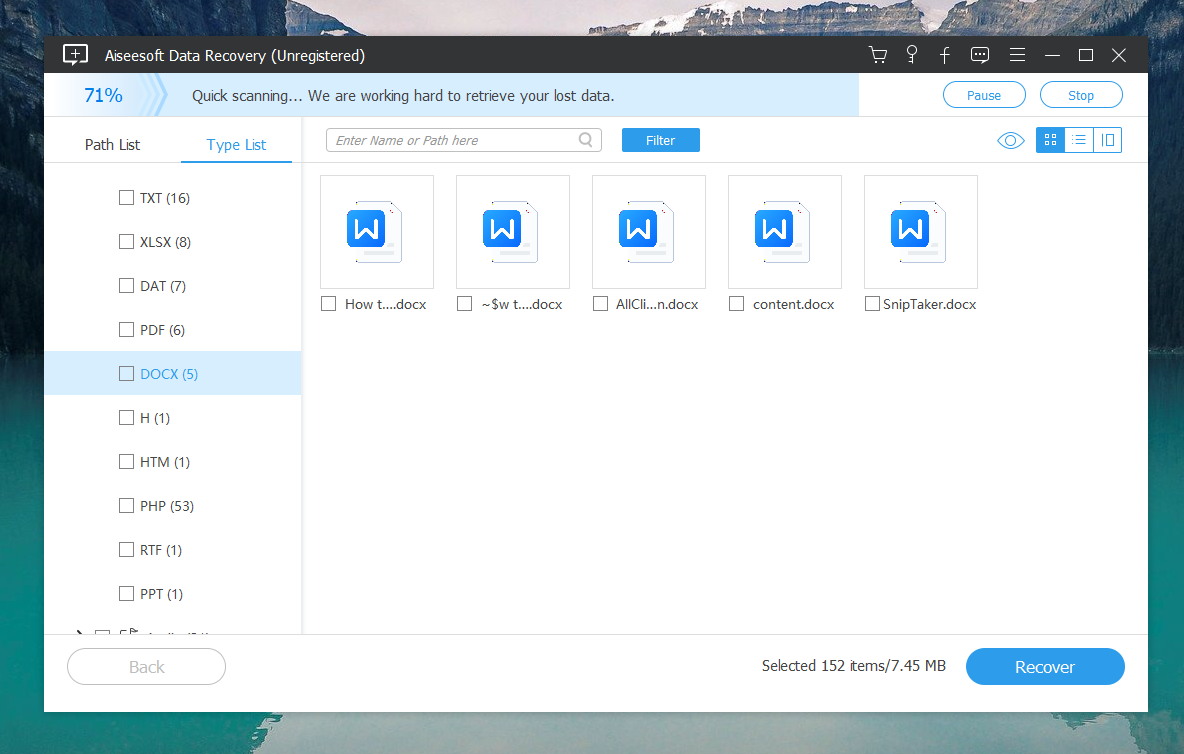
- スキャン完了後、復元可能なファイル一覧が表示されます。種類やパスで並べ替えたり、プレビューも可能です。
- 復元したいファイルにチェックを入れます。
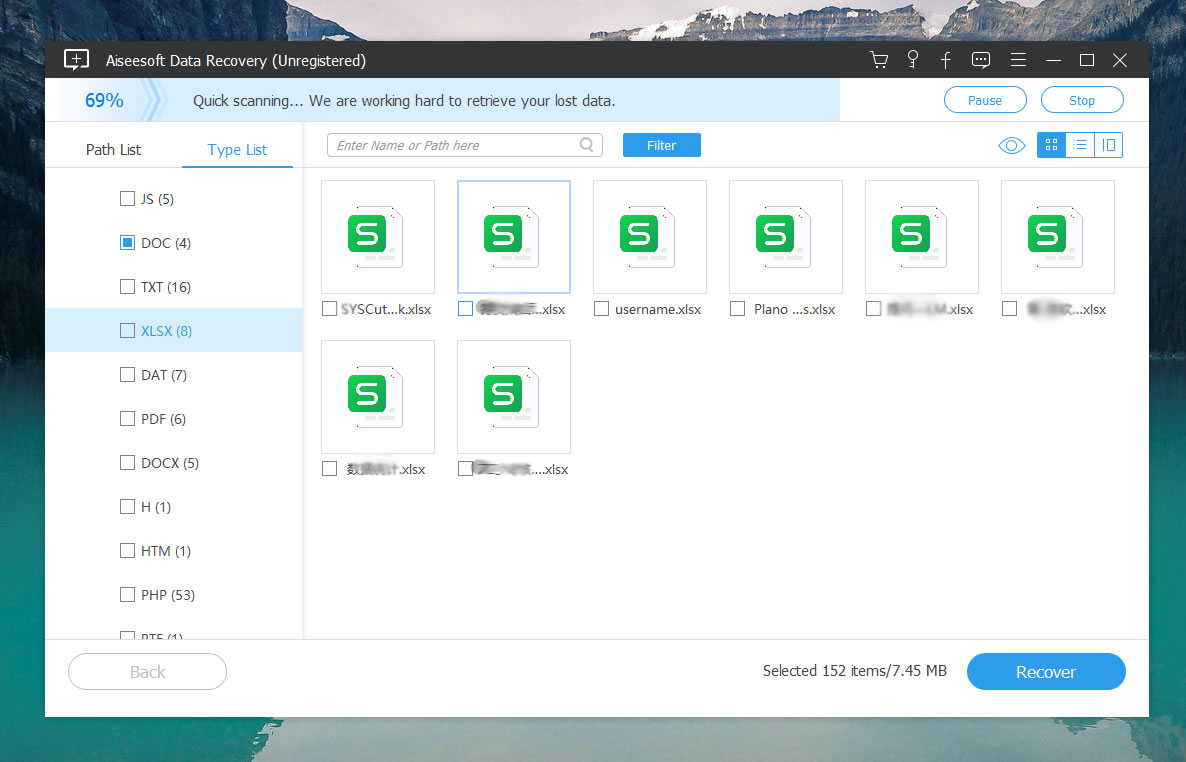
Aiseesoft Data Recoveryは、画像、ドキュメント、音声、動画、メールなどあらゆるデータの復元に対応しています。
このソフトは選択したストレージをスキャンし、復元可能なファイルを一覧表示します。復元前にプレビューし、必要なものだけを復元できます。
ステップ5:ファイルを保存
- 「Recover」ボタンをクリックします。
- 保存先を選択します。重要:元のドライブとは別の場所に保存してください。
ステップ6:バックアップ
- 復元後は、定期的なバックアップをおすすめします。外付けHDDやクラウドを活用すると安心です。
アドバイス
- 早めに対応する:上書きされる前に復元することが重要です。
- 別ドライブに保存する:データ上書きを防ぎます。
- 定期バックアップ:トラブル防止の基本です。
まとめ
ファイルの消失は深刻に感じますが、必ずしも終わりではありません。Aiseesoft Data Recoveryのようなツールは非常に頼りになります。誤操作でもシステムトラブルでも、適切なツールがあれば状況を逆転できます。
もし同じようなトラブルに遭遇したら、ぜひAiseesoft Data Recoveryを試してみてください。使いやすく、効果的で、しっかり結果を出してくれます。削除が必ずしも「完全削除」ではないことを覚えておきましょう。
