iPhoneの写真をWindows 11に取り込んだら、全部「.heic」になってて「え、開けないんだけど?」ってなったことありません? まさに自分がそれでした。2000枚近くあって、1枚ずつ開いて保存し直すなんて絶対ムリ…。 いろいろ試して回って、最終的に落ち着いたのが TunesBro HEIC Converter でした。ガチで「これでいいや」って思えたので、使い方と実際の感想を書いておきます。
最初はよくある3パターンを試しました:
1) Windows 11のフォトアプリ+HEIF拡張機能 → プレビューはできるけど、一括変換がしんどい
2)無料オンライン変換サイト → 数枚ならいいけど、枚数制限+アップロードがだるい&プライバシーがちょっと不安
3)PowerShellやImageMagickでゴリゴリ → 正直、毎回コマンド打つのが面倒だし、家族PCには勧めづらい
そこで見つけたのが TunesBro HEIC Converter。
オフラインで動く・バッチ変換できる・画質落ちない、という条件を全部満たしてたので、そのままメインで使うようになりました。
流れ自体はシンプルです。実際に自分がやっている手順そのまま書きます。
まずTunesBro HEIC Converterを公式サイトからダウンロードしてインストールします。インストールが終わったら、スタートメニューやデスクトップのショートカットから起動します。
ステップ1: 起動したら「Add File」または「Add Folder」をクリックして、変換したいHEICファイルやフォルダを選びます。エクスプローラーからウィンドウにドラッグ&ドロップして追加してもOKです。

一度に 500 個以上の HEIC ファイルをインポートしましたが、プログラムは遅延しませんでした。
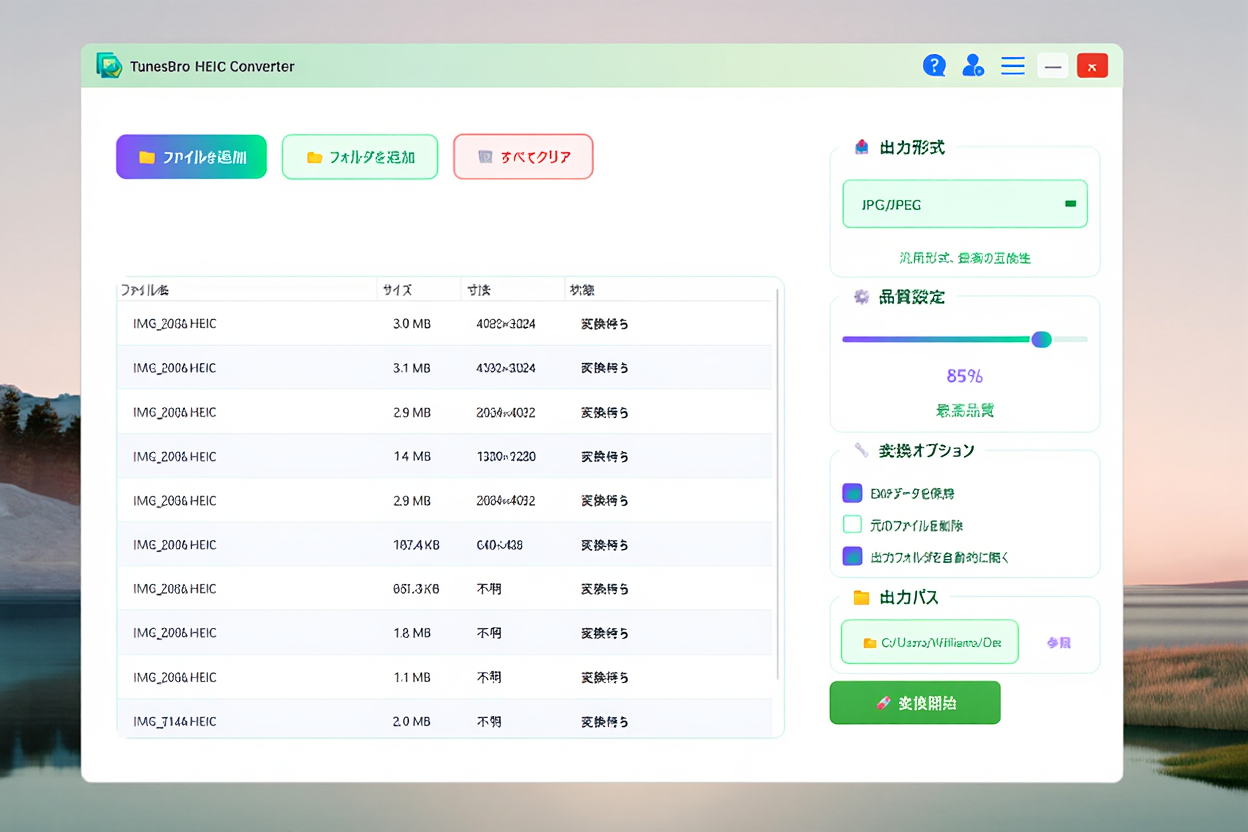
ステップ2: 画面の設定欄で「Format」をJPEG(JPG)に変更します。必要であれば「Quality」で画質を調整し、「Output Path」で保存先フォルダも指定しておきます。
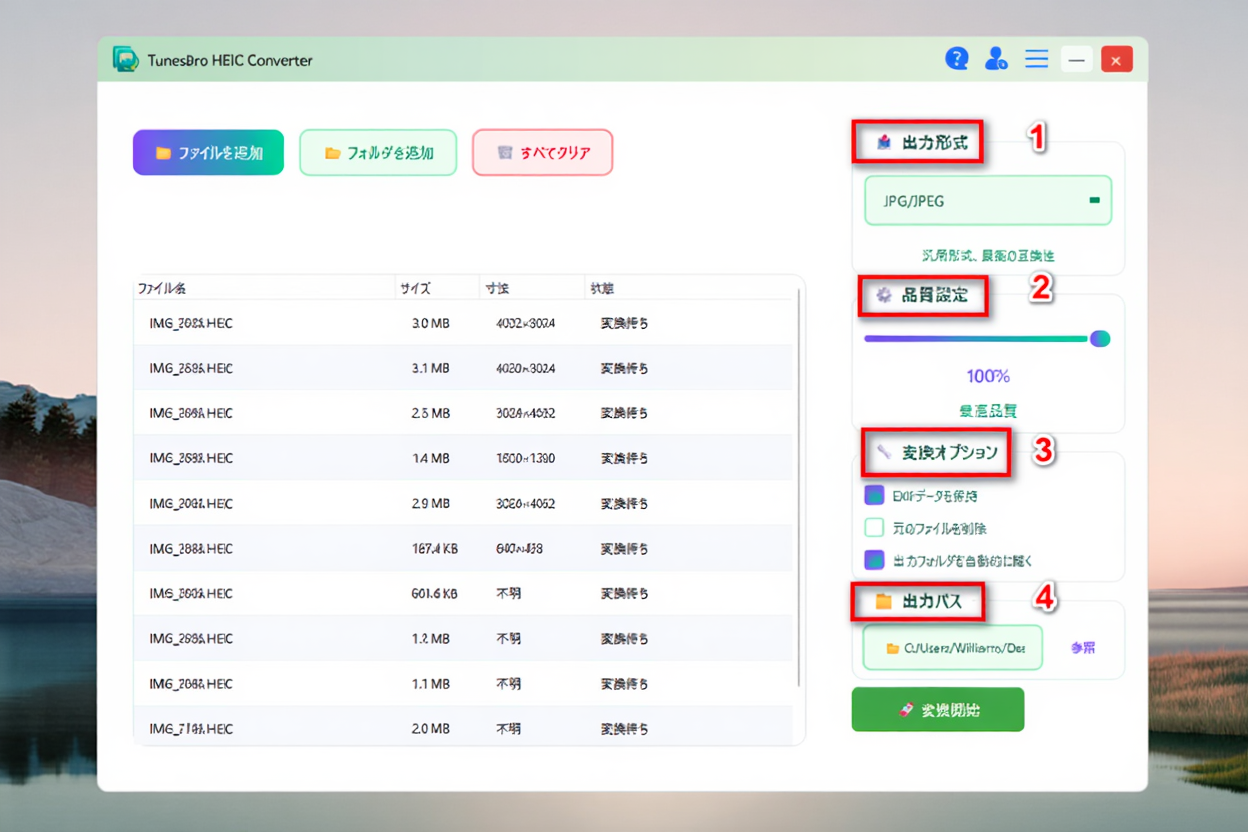
ステップ3:EXIF情報(撮影日時や位置情報)を残したい場合は「Keep EXIF Data」にチェックを入れます。いらない場合はチェックを外しておけば、その情報は削除されて保存されます。

ステップ4: 準備ができたら右下の「Start」ボタンをクリックして変換を開始します。進行バーが最後まで行けば変換完了です。
変換完了のメッセージが出たら「Open Folder」ボタンを押して保存先フォルダを開きます。中にあるファイルがすべてJPEGになっているので、そのままビューアやWord、PowerPointなどで自由に使えます。

HEICで毎回困ってるなら、TunesBro HEIC Converter入れて一気に片付けたほうがラクです。 操作もシンプルで、写真をまとめてJPEGに変換したい人にはちょうどいいと思います。 点?下面的下?按? 即可下?官方最下版。
Windows 11にHEICをJPEGに変換する方法はいろいろありますが、
このあたりに当てはまるなら、TunesBro HEIC Converter を入れてしまった方が結果的に時間もストレスも減ると思います。
自分も最初は「また有料ソフトか…」って思ってたんですが、一度環境を作ってしまうと、次からはiPhoneの写真をコピーして、起動して、Start押すだけなのでかなり快適です。 HEICで詰んでいる人は、一回試してみる価値はあると思います。

木村晴子iSeePasswordサポートチームのメンバーであり、Windows業界に情熱を持ち、Windows関連の問題をサポートします。

シンプルなソフトウェア
シンプルな生活